
IA, brand voice, pseudo-codes : connaissez-vous toutes ces meilleures astuces Canva, qui vous font gagner un temps fou ? 🤪
Présentation, carrousel LinkedIn, short vidéo, post Instagram : la création de contenu est aujourd’hui incontournable dans le marketing et la communication des start-up.
Avec une communication digitale toujours plus rapide, les start-up doivent construire des campagnes avec des messages clairs et des visuels puissants.
C’est pourquoi, Canva a évolué en un outil plus que nécessaire et s’est imposé au cœur des start-up souhaitant se démarquer.
En 2026, ses fonctionnalités se sont affinées pour répondre aux attentes croissantes en matière de design professionnel et d’efficacité : remove background, utilisation de l’IA, l’automatisation, etc.
Les astuces Canva ne se limitent plus aux basiques 🤨
Aujourd’hui, elles permettent aux équipes de transformer de simples idées en visuels engageants, capables de captiver et convaincre votre cible.
Explorons ensemble ces 14 hacks Canva qui feront la différence pour vos projets en 2026.
Astuces Canva en 2026 : les nouveautés et évolutions
Depuis sa création en 2007 par Mélanie Perkins, Canva n’a cessé d’innover pour offrir aux équipes marketing une solution de design graphique simple d’utilisation 😌

Comparée aux solutions utilisées par les graphistes professionnels, l’interface de Canva est plus intuitive. Et les récentes intégrations avec des outils d’IA rend la conception plus fluide que jamais.
Les fonctionnalités récemment ajoutées permettent de gagner un temps précieux, tout en rendant les designs plus percutants et accessibles.
Comprendre ces évolutions est une étape clé pour toutes les startups désireuses de maintenir un avantage compétitif.
Astuces Canva Pro vs version gratuite : ce que vous gagnez (vraiment)
Beaucoup d’utilisateurs se demandent si Canva Pro vaut l’investissement. La réponse courte : oui, si vous créez du contenu régulièrement pour une marque.
Voici les différences concrètes qui changent vraiment votre quotidien.
Le Brand Kit : la fonctionnalité qui justifie Canva Pro à elle seule
Avec la version gratuite, vous pouvez utiliser n’importe quelle couleur et police, mais vous devez les ressaisir manuellement à chaque nouveau design.
Avec Canva Pro, le Brand Kit ou identité visuelle centralise tout :
- Vos guidelines – pratique quand on travaille en équipe
- Vos templates de marque
- Vos couleurs exactes (codes HEX)
- Vos polices de marque
- Vos logos en plusieurs versions (fond blanc, fond noir, horizontal, carré)
- Vos visuels de marque & photos
- Votre brand voice pour guider l’IA
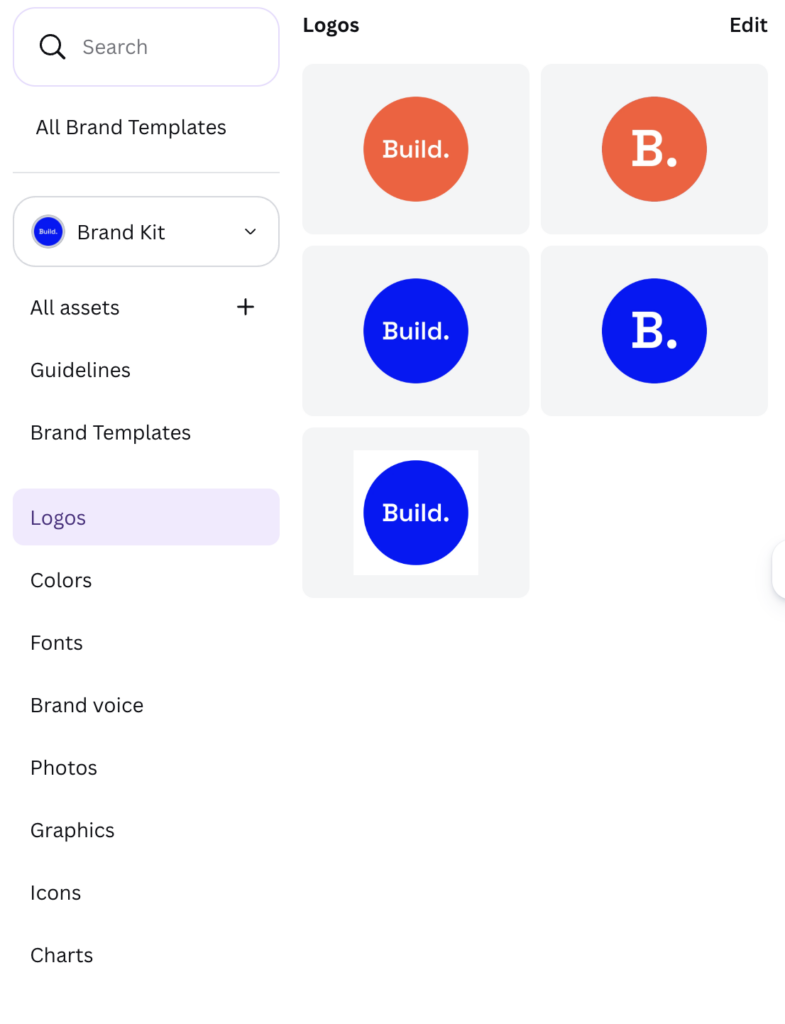
Résultat : chaque nouveau design part déjà avec votre identité visuelle chargée. Vous ne passez plus 5 minutes à retrouver votre nuance de bleu.
💡 Astuce Pro : créez plusieurs Brand Kits si vous gérez plusieurs marques ou clients. Canva Pro permet d’en avoir plusieurs actifs simultanément.
Resize magique : adaptez un design à tous les formats en 1 clic
C’est probablement la fonctionnalité la plus chronophage à recréer manuellement si vous n’avez pas Pro.
En version gratuite, adapter un post Instagram en bannière LinkedIn demande de tout recommencer à zéro.
Avec Magic Resize (Canva Pro), vous sélectionnez tous les formats cibles et Canva redimensionne automatiquement votre design en conservant les proportions. Quelques ajustements manuels suffisent ensuite.
Pour une équipe qui publie sur 3-4 plateformes, c’est facilement 30 à 45 minutes économisées par semaine.
Dossiers et organisation : indispensable dès que vous avez plusieurs clients
En version gratuite, retrouver un design parmi des dizaines de créations devient vite un cauchemar. Avec Pro, vous organisez vos projets par client, par campagne, par format.
| Fonctionnalité | Canva Gratuit | Canva Pro |
| Dossiers | Limité | Illimité |
| Partage d’équipe | Non | Oui |
| Templates d’équipe | Non | Oui |
| Stockage cloud | 5 Go | 1 To |

L’IA de Canva Pro : ce qui est vraiment utile
Canva a intégré plusieurs fonctionnalités IA réservées aux abonnés Pro :
Magic Write génère des textes directement dans vos designs — utiles pour des titres, accroches ou descriptions courtes. La qualité est correcte pour des contenus courts, moins convaincante pour des textes longs.
Magic Edit permet de modifier une zone précise d’une image par une instruction en langage naturel. Par exemple : changer la couleur d’un vêtement sur une photo, ou ajouter un élément de décor.
Magic Eraser supprime un élément indésirable sur une photo (un passant, un câble, un objet) sans laisser de trace visible.
💡 Astuce Pro : combiné au BG Remover, Magic Eraser vous permet de travailler des visuels produit propres sans passer par Photoshop dans 80% des cas.
Les templates premium : plus de 100 millions de designs exclusifs
La version gratuite donne accès à un grand nombre de templates — mais les plus récents et les plus qualitatifs sont marqués d’une couronne ✦ et réservés aux abonnés Pro.
En pratique, les templates premium sont souvent ceux qui correspondent aux tendances design du moment. Avec la version gratuite, vous risquez de vous retrouver avec des visuels qui ressemblent à ceux de tout le monde.
Canva Pro vaut-il son prix ?
Canva Pro est facturé autour de 15€/mois (ou ~120€/an en paiement annuel).
Pour un auto-entrepreneur ou une équipe marketing qui crée du contenu chaque semaine, le calcul est simple : si Magic Resize et le Brand Kit vous font gagner 1 heure par semaine, le retour sur investissement est immédiat.
Canva Pro est fait pour vous si :
- Vous gérez une ou plusieurs marques avec une identité visuelle définie
- Vous publiez sur plusieurs réseaux sociaux simultanément
- Vous travaillez en équipe ou avec des clients
- Vous créez du contenu au moins 2-3 fois par semaine
La version gratuite suffit si :
- Vous créez occasionnellement (moins d’une fois par semaine)
- Vous n’avez pas de charte graphique stricte à respecter
- Vous êtes seul et ne partagez pas vos designs
Astuce 1 : Les modèles personnalisés pour les startups
Débutons cette liste d’astuces Canva avec les templates. Ils sont probablement la fonction qui a le plus aidé l’adoption de l’outil lors des premières années.
Les modèles Canva sont désormais modulables à l’infini.
Il est possible de concevoir des templates ultra-personnalisés qui s’alignent parfaitement avec l’identité d’une marque.
Ces modèles prédisposent les entreprises à une publication rapide et cohérente de contenus qualitatifs, sans sacrifier la créativité.
Astuce 2 : Les animations avancées pour captiver votre audience
Les animations ne jouent plus un rôle accessoire dans le design.
Avec Canva, le choix d’animations dynamiques et subtiles permet de créer des présentations interactives et des vidéos engageantes qui retiennent l’attention.
Une astuce incontournable pour les campagnes marketing orientées storytelling.
Astuce 3 : Les outils IA directement dans Canva
L’IA est omniprésente depuis ces derniers mois et a envahi les activités marketing, notamment la création de contenus 🤖
Canva a pleinement adopté cette technologie pour améliorer ses outils de conception.
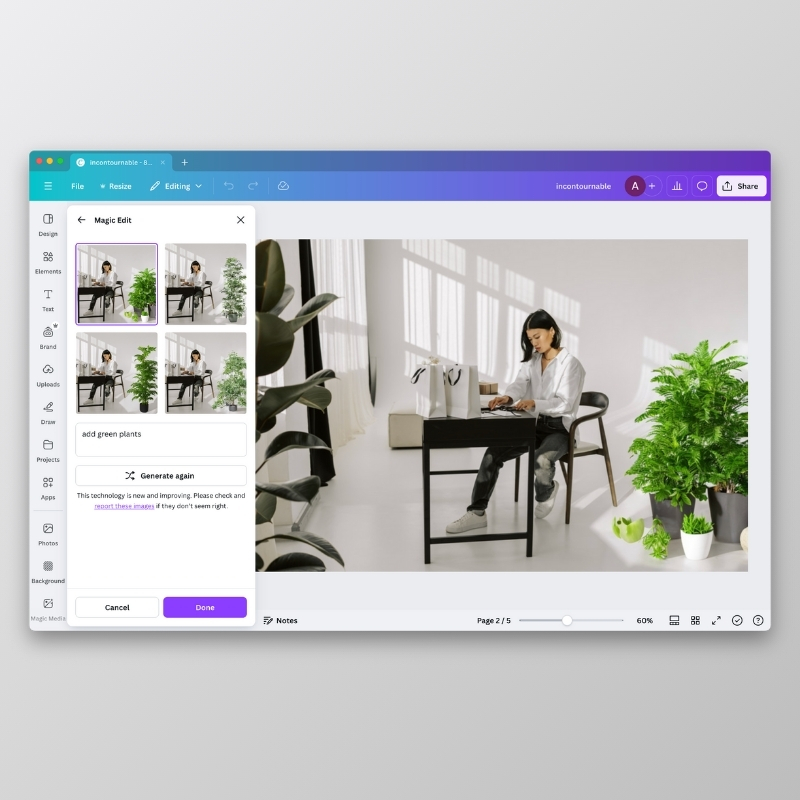
La prédiction des dispositions de design, l’auto-génération de textes et des suggestions d’images basées sur l’analyse des tendances permettent aux startups d’optimiser leurs workflows de création.
Astuce 4 : La création de designs responsive et mobile-first
Avec une majorité des utilisateurs accédant aux contenus depuis des appareils mobiles, il est crucial de viser une conception responsive.
Canva rend cela possible avec des outils précis pour créer des designs adaptés à toutes les tailles d’écran, garantissant ainsi une esthétique irréprochable sur chaque plateforme.
Astuce 5 : Aligner et ranger les éléments en 1 clic
Cette astuce me fait gagner un temps fou, chaque jour ! ⏱️
Quand on utilise quotidiennement Canva, on souhaite aller plus vite opur des tâches simples.
Un exemple ? Comment aligner des éléments en haut, en bas, droite ou gauche ? Et leur ranger avec le même espace entre chaque élément ?
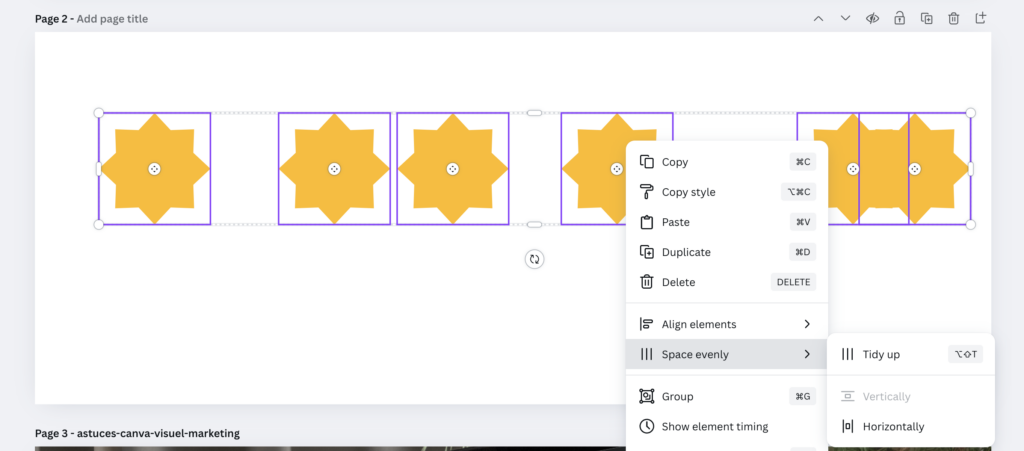
Utilisez la fonction de positionnement puis la fonction Tidy up. Et hop, en un clic, le tour est joué. Vos éléments sont alignés et rangés 👌
Astuce 6 : Les kits de marque pour une communication unifiée
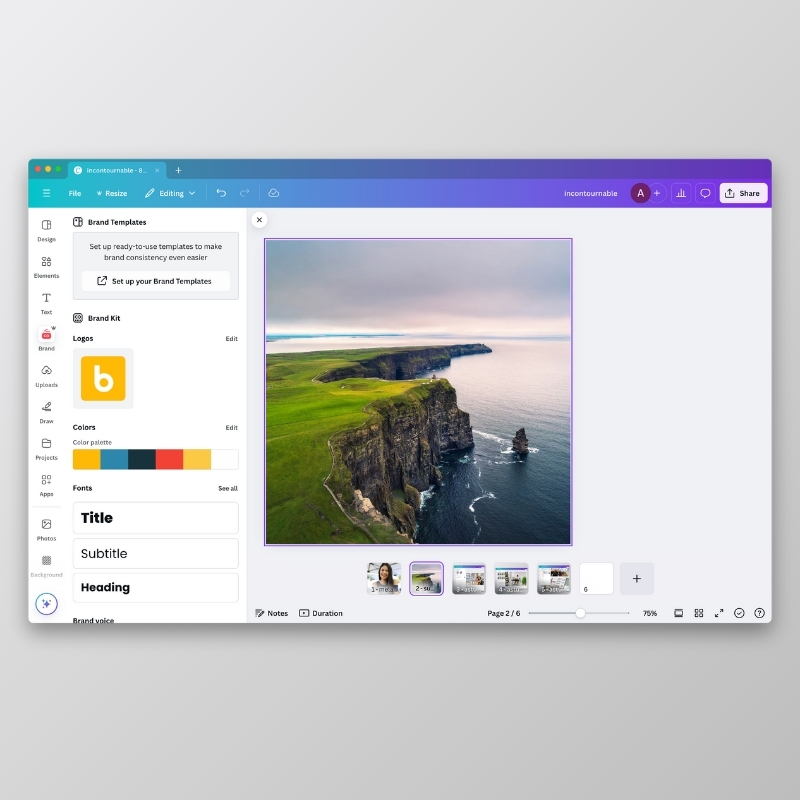
Les kits de marque dans Canva permettent désormais de stocker et de réutiliser de manière centralisée les éléments de la marque : les couleurs, les polices, les logos de votre startup 🎨
Il est également possible de définir le ton de la marque de votre startup (brand voice), une banque d’images, des graphiques ou des icônes.
Si vous travaillez en collaboration ou en équipe, cette fonctionnalité est très pratique.
Elle garantit la cohérence de vos designs tout en vous évitant de repartir de zéro pour chaque projet.
Astuce 7 : Les graphiques dynamiques
Canva offre la possibilité de créer des graphiques dynamiques qui s’adaptent automatiquement à vos données 📈
Que vous souhaitiez visualiser des tendances, comparer des chiffres ou présenter des résultats d’une manière visuellement attrayante, cette fonctionnalité est un atout incontournable.
Il suffit de choisir un modèle de graphique parmi les options disponibles (barres, lignes, camemberts, etc.), puis de modifier les données en intégrant vos propres chiffres directement dans l’éditeur.
Le graphique se met à jour en temps réel, ce qui vous permet d’expérimenter rapidement avec différentes visualisations.
En bonus, vous pouvez personnaliser les couleurs, les polices et le style pour qu’ils s’alignent parfaitement avec votre charte graphique.
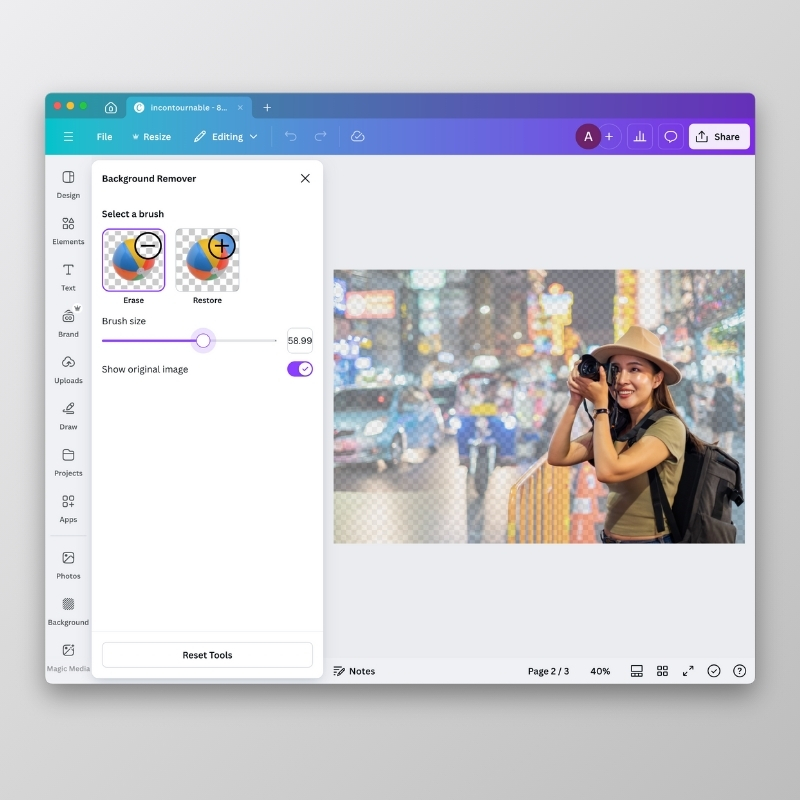
Astuce 8 : BG Remover, la baguette magique qui efface le fond d’une image
Probalement l’astuce Canva qui a fait migrer beaucoup de fan initiaux de Photoshop 😉
Outre le fait de pouvoir travailler la qualité d’une image en modifiant la couleur, le contraste, la lumière ou en appliquant un filtre « à la instagram », il est possible d’exploiter une partie précise d’une photo en enlevant le fond.
La baguette magique de Canva : BG Remover pour Remove Background ou enlever le fond de l’image en français.
Automatiquement, l’outil de Canva enlève le fond de l’image. Il permet même d’améliorer manuellement l’action en restorant ou effaçant les éléments souhaités.
Astuce 9 : Modifier la taille d’un canva
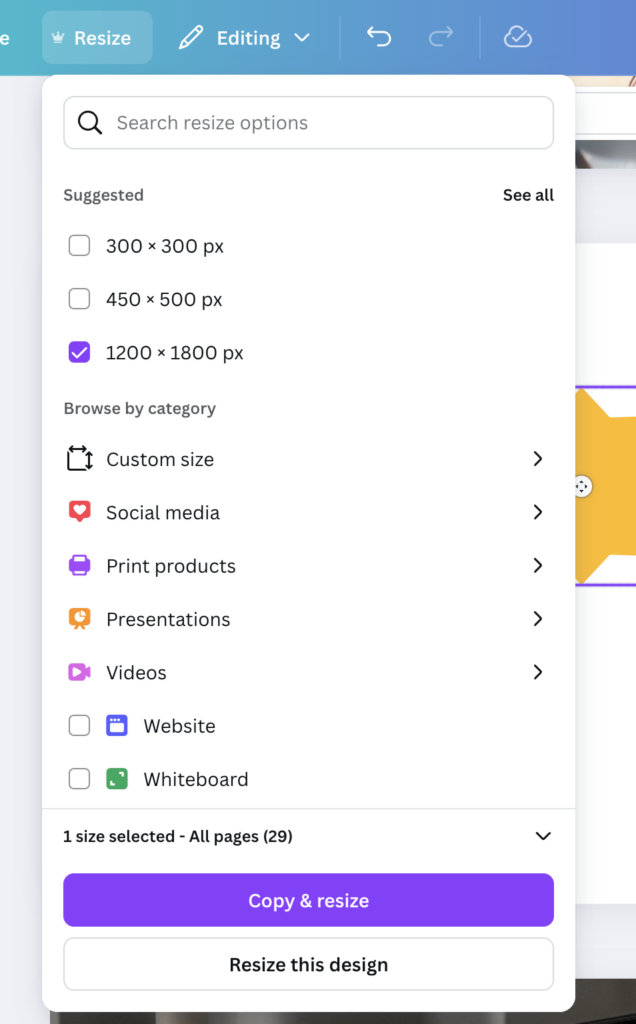
Depuis chacun de vos Canva créé, vous pouvez agrandir ou réduire la taille d’un élément créé.
Selon votre besoin, vous pouvez valider le resize en créant un nouveau canva ou en validant la taille du canva existant.
Très utile pour dupliquer vos contenus sur les réseaux sociaux, par exemple
Astuce 10 : La bibliothèque de contenus premium pour les startups
Vous avez l’habitude d’exploiter Pexels ou Unsplash mais trouvez souvent limité dans votre recherche ?
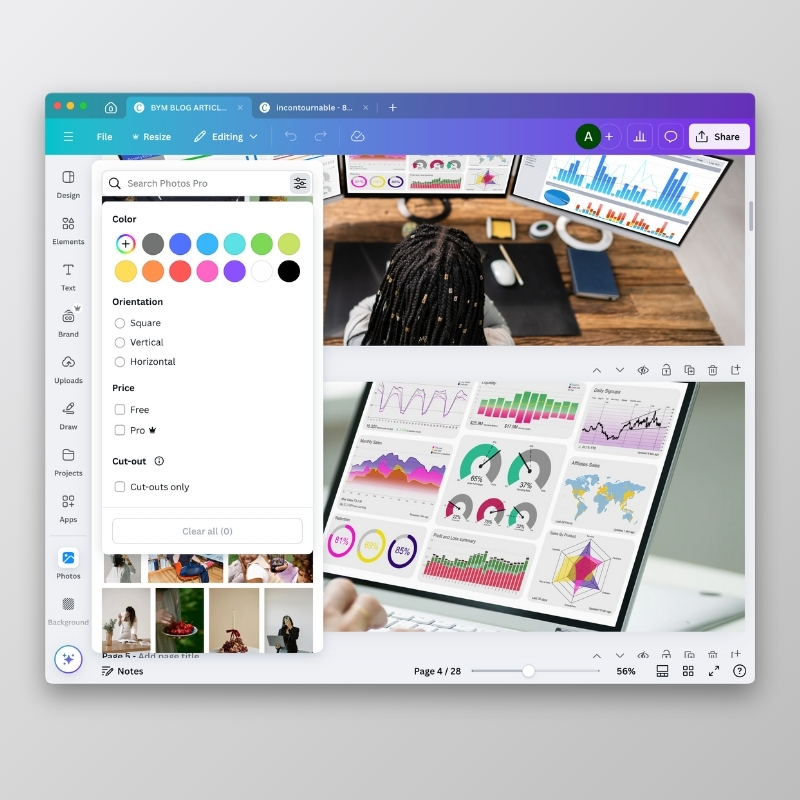
Pas de panique. Avec sa bibliothèque d’image complètes, Canva va répondre à votre besoin 😊
L’accès à une vaste bibliothèque d’images, vidéos et éléments graphiques premium signifie que Canva peut répondre à toutes vos exigences créatives.
Exploiter ces ressources peut transformer vos campagnes marketing en pièces uniques et impactantes.
Astuce 11 : L’accessibilité des designs, pour toucher tous les publics
La diversité des audiences pousse les startups à créer des designs accessibles à tous 👀
Canva propose désormais des outils pour évaluer la lisibilité des contenus et leur attractivité auprès d’un vaste spectre d’utilisateurs, garantissant une inclusion optimale.
Plus question de ne pas proposer de visuels non inclusifs avec Canva !
Astuce 12 : Diffusion directe sur les réseaux sociaux
Les startups peuvent fluidifier leurs efforts marketing grâce à l’intégration complète des plateformes sociales comme Instagram, LinkedIn et TikTok.
Canva permet de publier directement, en adaptant automatiquement les formats pour maximiser l’engagement.
Astuce 13 : Automatiser des designs avec Canva API
L’API Canva permet aux entreprises d’automatiser leurs processus de création graphique.
Qu’il s’agisse de générer des bannières personnalisées ou des rapports visuels, cette fonctionnalité offre un niveau inédit de productivité pour les startups en croissance.
N8n, Zapier, Make, Vous pouvez alors créer de manière programmatique avec votre outil d’automatisation préféré.
Astuce 14 : Les pseudo-codes de design pour structurer vos créations
Les pseudo-codes de design de Canva sont une nouveauté inspirante.
Ils permettent de structurer vos designs avec des repères intégrés que seules vos équipes de conception peuvent voir.
Cela évite la confusion et ouvre la voie à des ajustements rapides et précis.
Astuce 15 : Les raccourcis clavier Canva pour aller 2x plus vite
Quand on crée du contenu tous les jours, chaque seconde gagnée compte.
Et pourtant, la plupart des utilisateurs de Canva ignorent que l’outil dispose d’une vingtaine de raccourcis clavier qui changent vraiment le rythme de travail.
Ceux que j’utilise le plus ? La touche R pour ajouter une forme rectangulaire, et C pour une forme circulaire simple.
Les plus utiles au quotidien :
| Action | Raccourci Mac | Raccourci PC |
| Dupliquer un élément | ⌘ + D | Ctrl + D |
| Annuler la dernière action | ⌘ + Z | Ctrl + Z |
| Grouper des éléments | ⌘ + G | Ctrl + G |
| Verrouiller un élément | ⌘ + Maj + L | Ctrl + Maj + L |
| Mettre en avant-plan | ] | ] |
| Mettre en arrière-plan | [ | [ |
| Ouvrir la recherche d’éléments | / | / |
| Afficher les règles | Maj + R | Maj + R |
💡 Astuce Pro : tapez simplement / n’importe où dans votre design pour ouvrir la barre de recherche universelle de Canva. Vous pouvez accéder instantanément à vos éléments, polices, photos ou templates sans quitter le clavier.
Ce sont des détails qui semblent anodins, mais sur une session de travail de 2 heures, ils représentent facilement 15 à 20 minutes gagnées.
Astuce 16 : La grille et les repères pour des designs parfaitement alignés
L’œil humain détecte immédiatement un design mal aligné, même sans savoir l’expliquer. C’est la raison pour laquelle les grilles et les repères sont parmi les fonctionnalités les plus sous-exploitées de Canva.
Activer la grille : allez dans Fichier → Paramètres → cochez « Afficher la grille ».
Vous pouvez ensuite paramétrer la taille des cases selon vos besoins.
Utiliser les repères manuels : cliquez sur la règle (activable avec Maj + R) et faites glisser un repère horizontal ou vertical sur votre design. Ces lignes guides sont invisibles à l’export — elles n’existent que pour vous.
Le snap automatique est activé par défaut sur Canva : quand vous déplacez un élément près d’un autre, il s’accroche automatiquement pour s’aligner. Combiné avec la fonction Tidy Up vue en astuce 5, vous obtenez des designs rigoureusement construits sans tâtonner.
💡 Cas pratique : pour un carrousel LinkedIn à 5 slides, posez vos repères une seule fois sur la première slide, puis dupliquez-la. Tous vos éléments récurrents (logo, cadre, numéro de slide) seront positionnés à l’identique sur chaque page sans aucun effort.
Astuce 17 : Créer un carrousel LinkedIn directement dans Canva
Le carrousel est aujourd’hui l’un des formats qui génère le plus d’engagement sur LinkedIn.
Et Canva est probablement l’outil le plus rapide pour en produire un de qualité, sans passer par un graphiste.
Le principe en 4 étapes :
- Choisissez le format « Présentation » (1920 x 1080px) ou, mieux, un format carré « Post Instagram » (1080 x 1080px) pour un rendu optimal sur mobile
- Créez chaque slide comme une page distincte dans votre design Canva
- Utilisez un template cohérent sur toutes les pages (même police, même palette, même disposition du logo) — c’est là que le Brand Kit fait toute la différence
- Exportez en PDF pour LinkedIn : l’algorithme traite le PDF comme un carrousel natif, qui se consulte slide par slide
Les erreurs à éviter :
- Ne pas prévoir de slide d’accroche suffisamment forte (c’est elle qui décide si on swipe ou pas)
- Mettre trop de texte par slide (8 à 12 mots max par page pour rester lisible sur mobile)
- Oublier un appel à l’action sur la dernière slide
💡 Astuce Pro : Canva propose des templates spécifiquement conçus pour les carrousels LinkedIn. Cherchez « LinkedIn carousel » dans la barre de recherche des templates — vous en trouverez plusieurs dizaines, directement adaptables à votre Brand Kit.
Astuce 18 : La fonction « Présenter et enregistrer » pour vos vidéos de présentation
Peu de gens le savent, mais Canva permet d’enregistrer une présentation directement depuis l’interface : avec votre voix, votre webcam, ou les deux. Sans avoir besoin d’un outil externe comme Loom ou OBS.
Comment l’utiliser :
- Ouvrez votre présentation dans Canva
- Cliquez sur le bouton « Présenter » en haut à droite
- Sélectionnez « Présenter et enregistrer »
- Choisissez d’inclure votre caméra (bulle en incrustation), votre voix seule, ou ni l’un ni l’autre
- Lancez l’enregistrement — Canva génère automatiquement une vidéo exportable
Le résultat est une vidéo propre, synchronisée avec vos slides, que vous pouvez partager directement via un lien Canva ou télécharger en MP4.
Les cas d’usage concrets :
- Envoyer un pitch deck commenté à un investisseur sans organiser de réunion
- Produire une vidéo de formation ou d’onboarding client
- Créer du contenu vidéo LinkedIn à partir d’une présentation existante
💡 Astuce Pro : combinez cette fonctionnalité avec les notes du présentateur (visibles uniquement de vous pendant l’enregistrement) pour ne jamais hésiter sur votre script.
Astuce 19 : Traduire un design en quelques secondes avec l’IA
C’est une fonctionnalité récente et encore méconnue : Canva intègre un outil de traduction automatique qui détecte tous les textes de votre design et les traduit dans la langue de votre choix, en conservant la mise en page intacte.
Comment l’activer :
- Dans votre design, allez dans l’onglet « Applications » (menu latéral gauche)
- Recherchez « Traduire »
- Sélectionnez la langue cible
- Canva remplace automatiquement tous les blocs de texte
En pratique, cela permet de décliner une campagne sur plusieurs marchés en quelques minutes, sans tout reconstruire.
Les textes traduits restent modifiables, il est donc facile de corriger les tournures trop littérales.
Limites à connaître : la traduction automatique fonctionne bien pour des textes courts (titres, accroches, CTA), moins pour des paragraphes longs où une relecture humaine reste nécessaire.
💡 Cas d’usage : vous créez une landing page ou un deck investisseur en français, et devez le présenter à un partenaire anglophone sous 24h. La traduction Canva vous donne une base utilisable en 5 minutes, à affiner plutôt qu’à recréer.
Astuce 20 : Canva Docs pour créer des documents interactifs sans quitter l’outil
Canva ne se limite plus à la création visuelle.
Depuis le lancement de Canva Docs, il est possible de produire des documents texte enrichis, avec des visuels, des vidéos intégrées, des tableaux et des éléments interactifs. Directement dans l’interface.
C’est une alternative concrète à Notion ou Google Docs pour les équipes qui veulent un rendu plus soigné, sans passer par un outil de mise en page séparé.
Ce que Canva Docs permet de créer :
- Des propositions commerciales visuelles (bien plus impactantes qu’un PDF Word)
- Des briefs créatifs partagés en interne
- Des comptes-rendus de réunion avec captures d’écran intégrées
- Des rapports de performance marketing avec graphiques dynamiques embarqués
La fonctionnalité « Magic Write » est particulièrement utile dans ce contexte : elle génère un premier jet de contenu (introduction, résumé, structure) à partir d’une simple instruction, que vous enrichissez ensuite.
💡 Astuce Pro : dans Canva Docs, vous pouvez insérer n’importe lequel de vos designs Canva existants (présentation, infographie, tableau) directement dans le document. Un rapport qui intègre vos visuels de campagne sans aucun copier-coller d’image — et qui reste modifiable si le design source évolue.
Combien coûte Canva Pro ? Les tarifs 2026 détaillés
Canva propose quatre formules. Voici ce que chacune couvre concrètement.
Canva Gratuit, Canva à 0 €
La version gratuite est loin d’être anecdotique. Elle donne accès à plus de 250 000 templates, à plus de 4,7 millions d’éléments graphiques libres, à la collaboration en temps réel et aux fonctionnalités IA de base (avec un quota mensuel limité).
Le stockage est plafonné à 5 Go.C’est suffisant pour un usage personnel ou très occasionnel. Dès que vous créez du contenu de manière régulière pour une marque, les limites se font sentir rapidement.
Canva Pro: 15 €/mois ou 110 €/an
Le tarif annuel reste stable à 109,99 € en 2026, ce qui représente environ 9,17 €/mois. Le paiement mensuel sans engagement revient à 15 €/mois, soit une économie d’environ 33 % en optant pour l’annuel.
Ce que Canva Pro débloque par rapport à la version gratuite :
| Fonctionnalité | Gratuit | Pro |
|---|---|---|
| Templates premium | ✗ | ✓ 3,6 millions+ |
| Brand Kit | ✗ | ✓ illimité |
| Magic Resize | ✗ | ✓ |
| BG Remover | ✗ | ✓ illimité |
| Stockage cloud | 5 Go | 1 To |
| Crédits IA (Magic Studio) | Limités | 500/mois |
| Dream Lab (génération d’images IA) | Limité | ✓ |
| Magic Write | Limité | ✓ |
| Planification réseaux sociaux | ✗ | ✓ |
Un essai gratuit de 30 jours est disponible, sans engagement ni carte bancaire requise à l’inscription
Canva Teams : 10 €/personne/mois (facturation annuelle)
La formule Teams requiert un minimum de 3 utilisateurs, ce qui représente un engagement de départ d’au moins 30 €/mois, soit 360 €/an.
En plus de tout ce qu’inclut Canva Pro, Teams ajoute :
- Des workflows d’approbation (validation des designs avant publication)
- Des templates verrouillés (personne ne peut modifier accidentellement le logo ou la mise en page)
- Des contrôles d’administration et de permissions par utilisateur
- Un support prioritaire
💡 À noter : si vous êtes deux personnes à utiliser Canva régulièrement, la formule Teams à 10 €/personne/mois en annuel revient moins cher que deux abonnements Pro individuels à 15 €/mois chacun, tout en offrant davantage de fonctionnalités collaboratives et d’astuces Canva.
Canva Enterprise : sur devis
La formule Enterprise est conçue pour les grandes organisations qui ont besoin de SSO, d’audit des activités et d’un account manager dédié. Le tarif est négocié directement avec Canva selon le nombre de sièges
*****
Depuis quelques années, Canva, le remplaçant de Photoshop, est devenu un levier stratégique essentiel, permettant aux entrepreneurs et aux startups de créer facilement tous types de visuels pour les campagnes marketing.
En maîtrisant ces astuces Canva, vous serez non seulement en mesure de suivre les tendances, mais aussi de les façonner au service de votre vision.
La clé réside dans l’exploration des fonctionnalités avancées pour transformer vos idées en impact tangible.
Canva Pro vaut-il vraiment le coup ?
Oui, si vous créez du contenu régulièrement pour une marque. Les fonctionnalités exclusives à Canva Pro comme Brand Kit, Magic Resize, BG Remover illimité, stockage 1 To. Ces astuces Canva font gagner un temps considérable aux équipes marketing qui publient sur plusieurs canaux simultanément. Pour un usage occasionnel (moins de 2 créations par semaine), la version gratuite est largement suffisante.
Peut-on essayer Canva Pro gratuitement ?
Oui. Canva propose un essai gratuit de 30 jours pour Canva Pro, sans engagement. Il suffit de créer un compte ou de se connecter à un compte existant, puis d’activer l’essai depuis les paramètres. Aucun design créé pendant la période d’essai n’est perdu si vous ne souscrivez pas à la suite.
Quelles sont les meilleures astuces Canva pour gagner du temps au quotidien ?
Les trois fonctionnalités qui font le plus gagner de temps au quotidien sont : la fonction Tidy Up pour aligner automatiquement les éléments, les raccourcis clavier (notamment ⌘/Ctrl + D pour dupliquer et / pour la recherche universelle), et le Brand Kit pour ne jamais ressaisir ses couleurs et polices. Pour les équipes qui publient sur plusieurs réseaux, Magic Resize est également un gain de temps majeur.
Comment créer un carrousel LinkedIn avec Canva ?
Créez un design au format carré (1080 x 1080px), construisez chaque slide comme une page distincte en conservant une mise en page cohérente, puis exportez l’ensemble en PDF. Importez ensuite ce PDF directement dans LinkedIn lors de la rédaction de votre post. alors, la plateforme le convertit automatiquement en carrousel interactif.
Canva fonctionne-t-il en français ?
Oui, Canva est entièrement disponible en français, aussi bien l’interface que les templates. Vous pouvez changer la langue depuis les paramètres de votre compte. Canva dispose également d’une fonctionnalité de traduction intégrée qui permet de traduire tous les textes d’un design en quelques clics, sans altérer la mise en page.
Quelle est la différence entre Canva gratuit et Canva Pro ?
La version gratuite donne accès à plus de 250 000 templates, à la bibliothèque d’images de base et aux fonctionnalités essentielles de design. Canva Pro débloque le Brand Kit (couleurs, polices et logos centralisés), Magic Resize (adaptation automatique à tous les formats), le BG Remover sans limite, plus de 100 millions d’éléments premium, et 1 To de stockage. Le tarif est d’environ 15€/mois par utilisateur, ou ~120€/an en paiement annuel.